


日常工作中,COUNTIF是我们经常要使用的函数。今天介绍COUNTIF函数的18种应用场景,一定要收藏学习哦。
1、统计特定数值的数量:
假如要统计A1到A100单元格中,数值为520的单元格数量,则可以使用公式:=COUNTIF(A1:A100, 520)
2、统计大于或者大于等于某数值的数量:
假如要统计A1到A100单元格中,数值大于520的单元格数量,此时结合>,可以使用公式:=COUNTIF(A1:A100, ">520");如果是大于等于,则可以改公式为:=COUNTIF(A1:A100, ">=520");
3、统计小于或者小于等于某数值的数量:
假如要统计A1到A100单元格中,数值小于520的单元格数量,此时结合>,可以使用公式:=COUNTIF(A1:A100, "小于等于,则可以改公式为:=COUNTIF(A1:A100, "
4、统计等于某字符串的数量:
此时需要加上""。假设有字段姓名、性别分别位于A列、B列,现在要求统计女生的数量,则公式为:=COUNT(B:B,"女");
5、统计包含某字符串的数量:
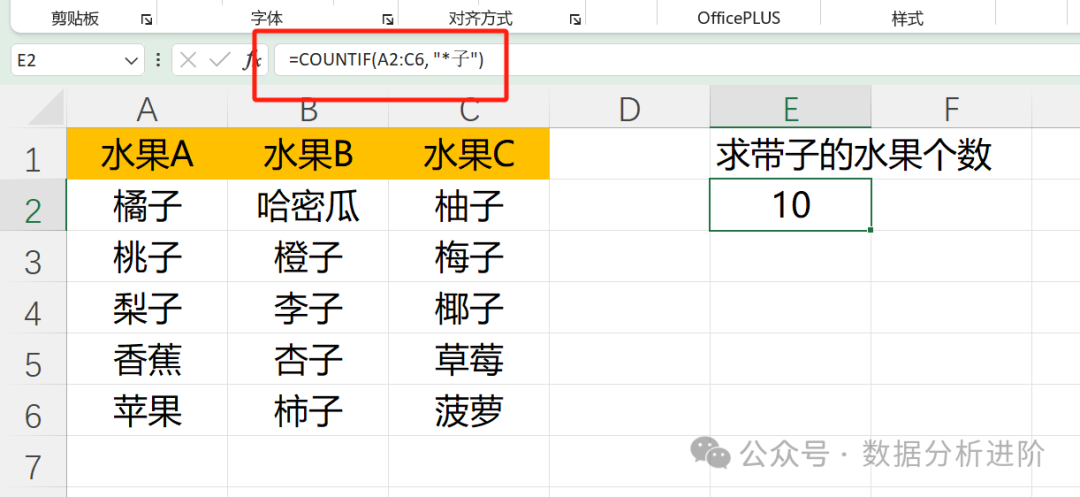
假如有一组数据如下,现在要统计带“子”的水果个数,此时则可以使用公式=COUNTIF(A2:C6, "*子"),*为通配符,表示任意字符。*可以根据需求,单放在前面(如"*子"),也可以放后面(如"A*"),还可以放两边(如"*A*")。
6、统计不等于某字符串的数量:
此时要结合符号使用。假如要统计A1:A100单元格中,不等于香蕉的数量,则可以使用公式:=COUNTIF(A1:A100, "香蕉");
7、统计空单元格的数量:
假如统计A1:A100单元格中,空单元格的数量,此时我们可以使用函数公式=COUNTIF(A1:A100, "");如果想知道Excel单元格有多少行,则可以利用此公式,=COUNTIF(A:A, ""),可以得出结果1048576,即单元格的总行数。
8、统计非空单元格的数量:
假如统计A1:A100单元格中,非空单元格的数量,此时我们可以使用函数公式=COUNTIF(A1:A100, "")。
9、统计文本型数字的数量:
假如要统计A1:A100单元格中所有文本类型(包括数字作为文本)的数量,则可以使用公式:=COUNTIF(A1:A100, "*")。这个用法其实很有应用场景,比如你看某一列数值是否有文本。
10、统计逻辑值TRUE的数量:
假如要统计A1:A100单元格中,逻辑值为TRUE的数量。此时可以使用函数公式:=COUNTIF(A1:A100, TRUE)
11、统计大于某单元格数值的数量:
假如要统计A1:A100单元格中,大于B2单元格的数量,此时可以使用函数公式:=COUNTIF(A1:A100, ">"&B2)
12、统计特定日期之前的数量:
假如要统计A1:A100单元格中日期在2025年3月27日之前的数量,此时可以使用函数公式:=COUNTIF(A1:A100, "=COUNTIF(A1:A100, "
13、统计特定日期之后的数量:
假如要统计A1:A100单元格中日期在2025年3月27日之后的数量,此时可以使用函数公式:=COUNTIF(A1:A100, ">2025-03-27")。如果是含27日,则为=COUNTIF(A1:A100, ">=2025-03-27")
14、统计多个特定数值的数量
假如要统计A列单元格中,10或-10的单元格数量,此时可以使用函数公式:=SUM(COUNTIF(A:A,{10,-10})),如果再加上数值11,则可以改公式为:=SUM(COUNTIF(A:A,{10,-10,11}))。
15、统计多个特定字符串的数量
假如要统计A列单元格中,苹果或草莓的单元格数量,此时可以使用函数公式:=SUM(COUNTIF(A:A,{"草莓","苹果"})),如果再加上荔枝,则可以改公式为:=SUM(COUNTIF(A:A,{"草莓","苹果","荔枝"}))。
16、统计特定时间段的数量:
假设要统计A列单元格中,日期在2025年全年的数量,则可以改公式为:
=SUM(IF((A:A>=DATE(2025,1,1))*(A:ADATE(2025,12,31)),1,0))17、统计唯一值的数量:
假设要统计A1:A100单元格中,唯一值的数量。则可以使用公式为:
=SUMPRODUCT((COUNTIF(A1:A100,A1:A100)=1)*1)18、统计大于平均值的单元格数量
假设要统计A列单元格中,大于该区域的平均值的数量。则可以使用公式为:=COUNTIF(A:A,">"&AVERAGE(A:A))
以上就是COUNTIF十八般武艺,喜欢就点个“小爱心”哦。