


=VLOOKUP(E3, IF({1,0}, C:C, B:B), 2, 0)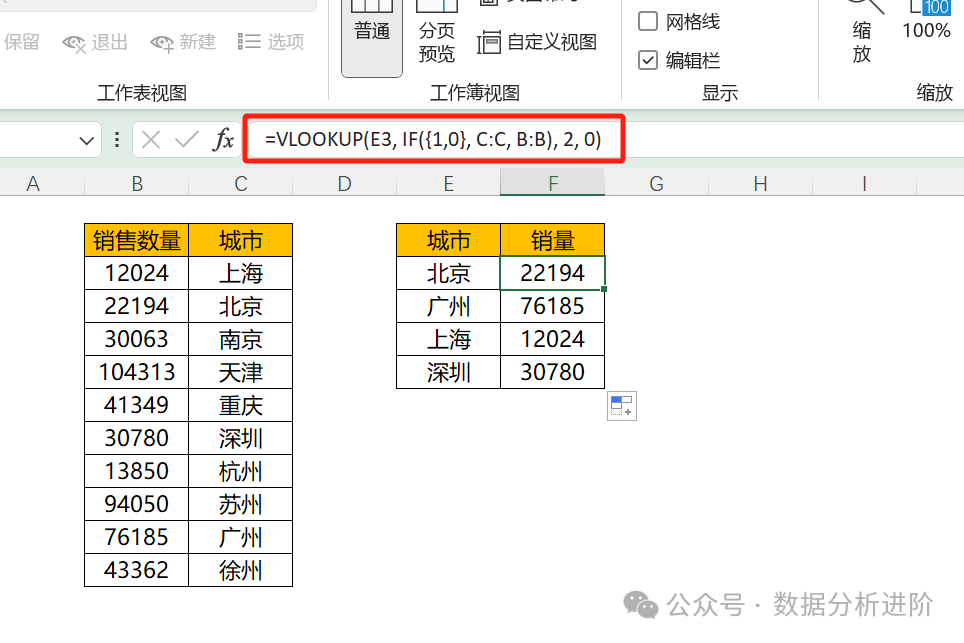
方法二、使用XLOOKUP函数
XLOOKUP函数是Excel中较新的函数,它提供了更强大和灵活的查找功能,包括逆向查询。还是使用上面的案例数据,那么查询公式为:
=XLOOKUP(E3,C:C, B:B)
XLOOKUP函数非常简单实用,它直接在指定的查找区域中查找查找值,并返回对应的结果。由于它不受查找区域和返回区域相对位置的限制,因此可以轻松实现逆向查询。但是,这个函数有版本限制,有些老版本的OFFICE软件不支持这个函数。
三、使用INDEX和MATCH函数组合
INDEX和MATCH函数组合是Excel中非常强大的查找工具,也可以用于实现逆向查询。MATCH函数用于在查找区域中查找查找值的位置,INDEX函数则根据这个位置从返回区域中返回相应的值。
假设还是上面的案例数据,那么查找的公式为:
=INDEX(B:B,MATCH(E3, C:C, 0))=INDEX(返回区域, MATCH(查找值, 查找区域, 0))

四、使用FILTER函数
FILTER函数是Excel中一个非常实用的函数,但是很多人对它很陌生,几乎没有用到过。FILTER函数可以根据指定的条件筛选数据,并返回满足条件的数据数组。如上案例数据,则查找的公式为:
=FILTER(B:B, C:C=E3)=FILTER(返回区域, 查找区域=查找值)

五、LOOKUP函数
,使用LOOKUP函数也能实现Excel中的逆向查询或反向匹配效果。LOOKUP函数在Excel中是一种较为灵活的查找函数,它可以在一行或一列中查找特定的值,并返回同一位置上的另一个行或列中的值。

Excel逆向查询和反向匹配的方法有多种,可以根据具体的需求和数据结构选择合适的方法。在实际应用中,可以结合数据验证、条件格式等功能,进一步提高数据处理的效率和准确性。