


今天想为辛苦上班的打工人做点啥。上班摸鱼,大家应该不陌生,你是如何摸鱼的?(可评论区见)听歌?看电影?看小说?听有说声小说?
相信不少人应该都是通过听有声小说来上班摸鱼,但是很多平台都是收费怎么办?
本期文章准备为上班摸鱼的粉丝免费搭建有声书平台-Audiobookshelf,它也有图书的功能,但是需要自己导入,比较麻烦,重点介绍它的播客功能。
目录
一、部署前准备
二、部署Audiobookshelf
三、Audiobookshelf 设置
3.1书籍设置
3.2播客设置
一、部署前准备
一、部署前准备
先在File Station文件管理器中创建名为Audiobookshelf文件夹。

接着在【Audiobookshelf】文件夹下还需要创建四个文件夹,分别为:metadata、config、audiobooks和podcasts。
metadata→元数据文件夹;
config→系统设置文件夹;
audiobooks→书籍文件夹;
podcasts→播客文件夹。

接着在AppCenter中心下载 Container Station。

二、部署Audiobookshelf
打开该应用,点击左侧菜单栏【容器】,接着点击【创建】在映像中输入
ahcr.io/advplyr/audiobookshelf:latest

点击下一步,修改名名称和主机的端口号。文章中端口号设置为:7890

接着点击左下角,进行高级设置。

在【存储】绑定装载主机的路径。

需要增加四个绑定主机路径。主机这里文件夹分别选择刚开始创建的四个文件夹(metadata、config、audiobooks和podcasts)
容器这里分别对应填
/metadata、/config、/audiobooks、/podcasts。


接着进入左侧【环境】,增加3条变量
变量1:AUDIOBOOKSHELF_UID 值:1000
变量2:AUDIOBOOKSHELF_GID 值:1000
变量3:TZ 值:Asia/Shanghai

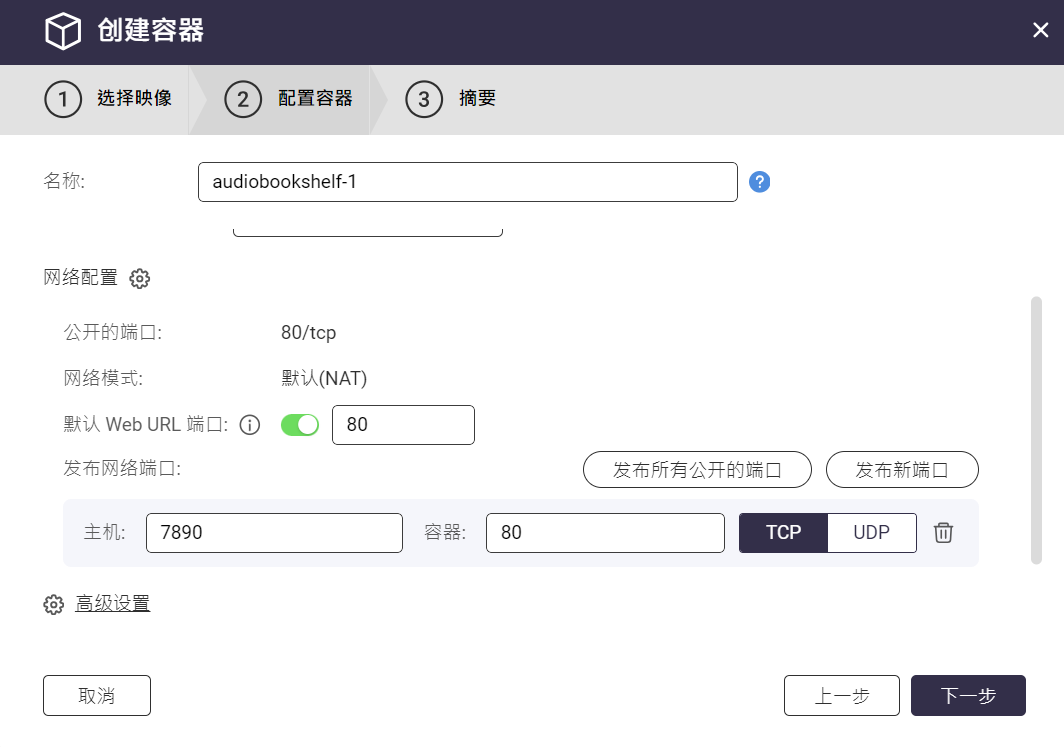

三、Audiobookshelf 设置
Audiobookshelf 初始化界面。

提示我们需要创建账号和密码,直接输入账号和密码即可,密码需要输入两次,最后点击创建。

创建完账号和密码之后,接着输入账号和密码。

对于英文不好的朋友,需要将语言设置成中文,点击左侧【setting】,在右侧选择简体中文。
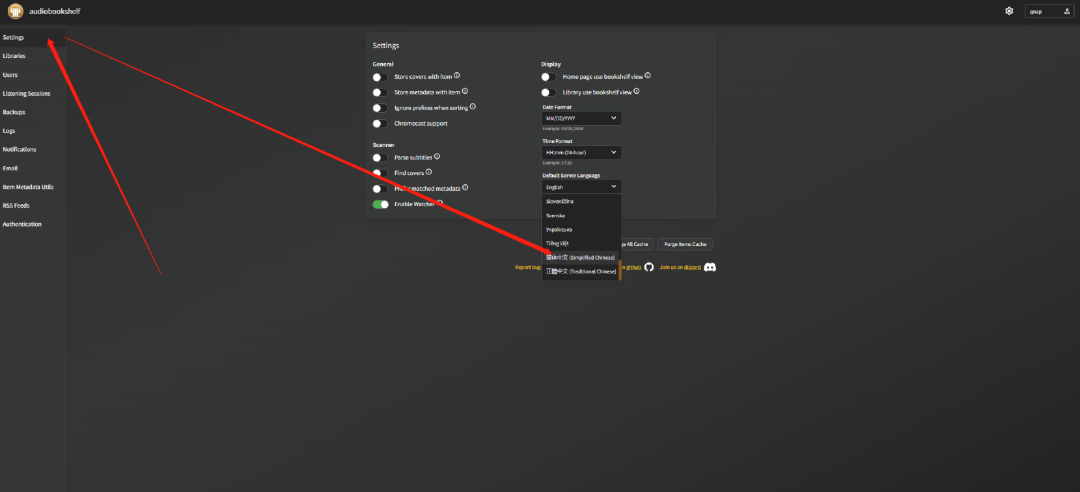
语言设置成中文后,看起来舒服很多,哈哈哈~

接着根据自己的需求,将下图开框起来的位置的滑块点开。
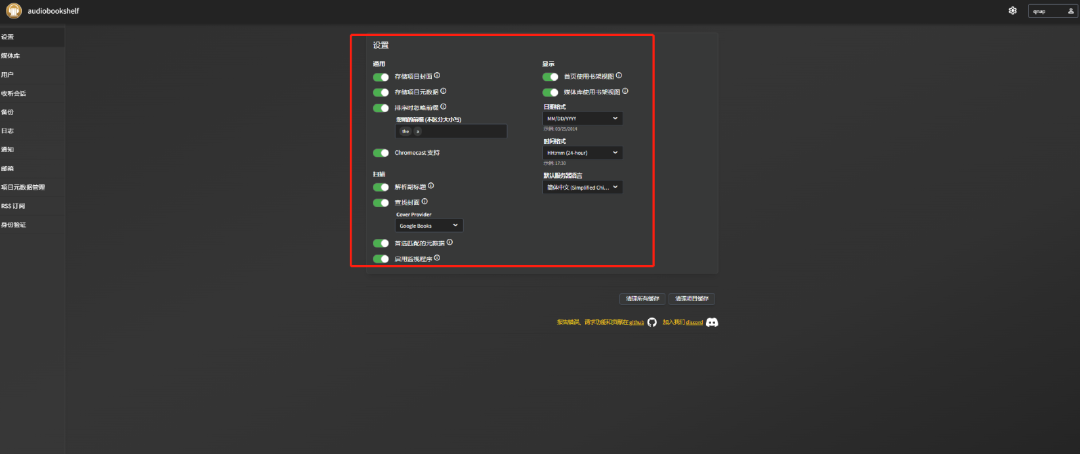
3.1 图书设置
下一步对媒体库进行设置,点击左侧【媒体库】,单击右侧增加一个媒体库。

首先设置图书的媒体库,命名后,选择对应的文件夹【audiobooks】,这里的文件是在部署之前创建的文件夹。

接着按照上述操作,设置播客的媒体库。这里选择【podcasts】文件夹。

这样就设置完成啦。

设置完成后,可以通过点击右上角【上传】按钮,进行上传图书。
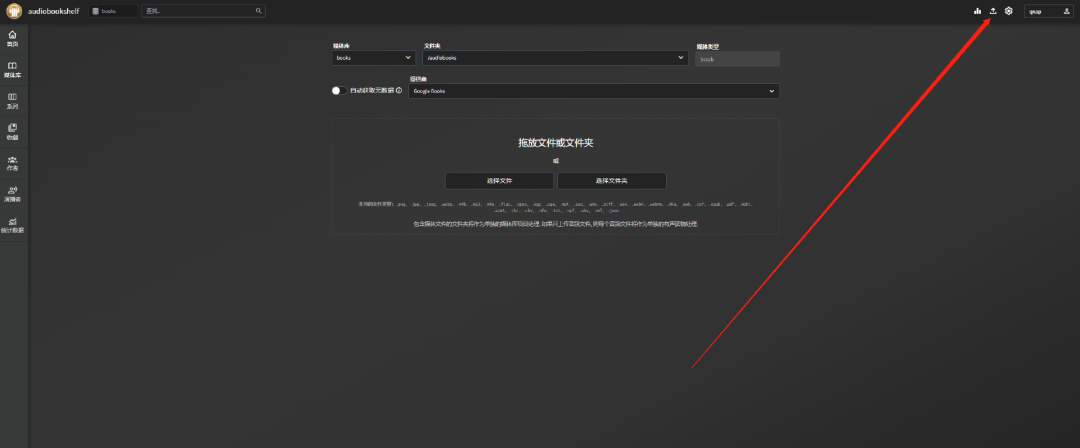
3.2播客设置。
点击左上角【book】,然后切换为podcasts

然后点击左侧菜单栏【增加】。

在该页面通过关键词,搜索想要的资源,笔者比较喜欢悬疑的内容,来给大家测试搜索关键字【悬疑】。

单击该资源,点击右下角选择提交。

注意还没完,需要点击【编辑】按钮。

按照如图修改下时间和该资源的剧集,尤其是时间这里,系统默认是刚创建的时间。设置完成后,点击右侧的【检查并下载新剧集】。

下载完成。

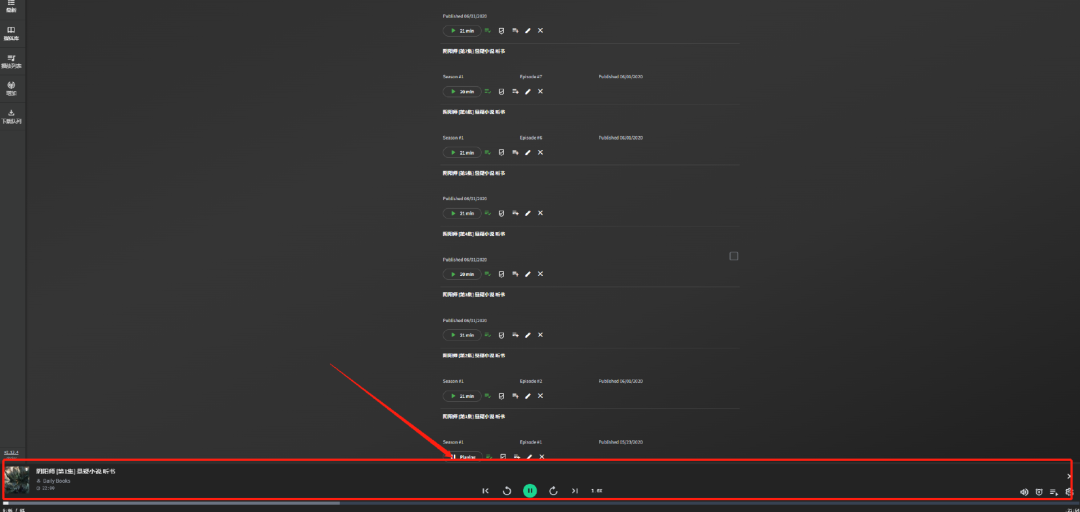
点击播放按钮即可进行播放。
如果大家用电脑不方便摸鱼听书,可以将该地址在手机浏览器中打开,输入该平台的账号和密码(刚开始部署时设置的账号和密码)。

点击相关的剧集就可以愉快的摸鱼听书啦。
