


本期为爱看电子书、漫画的朋友分享一款电子书工具: Calibre-Web。它是一款基于 Web 的电子书管理工具,支持在线阅读。
先来看下部署后的效果


(电脑浏览效果)
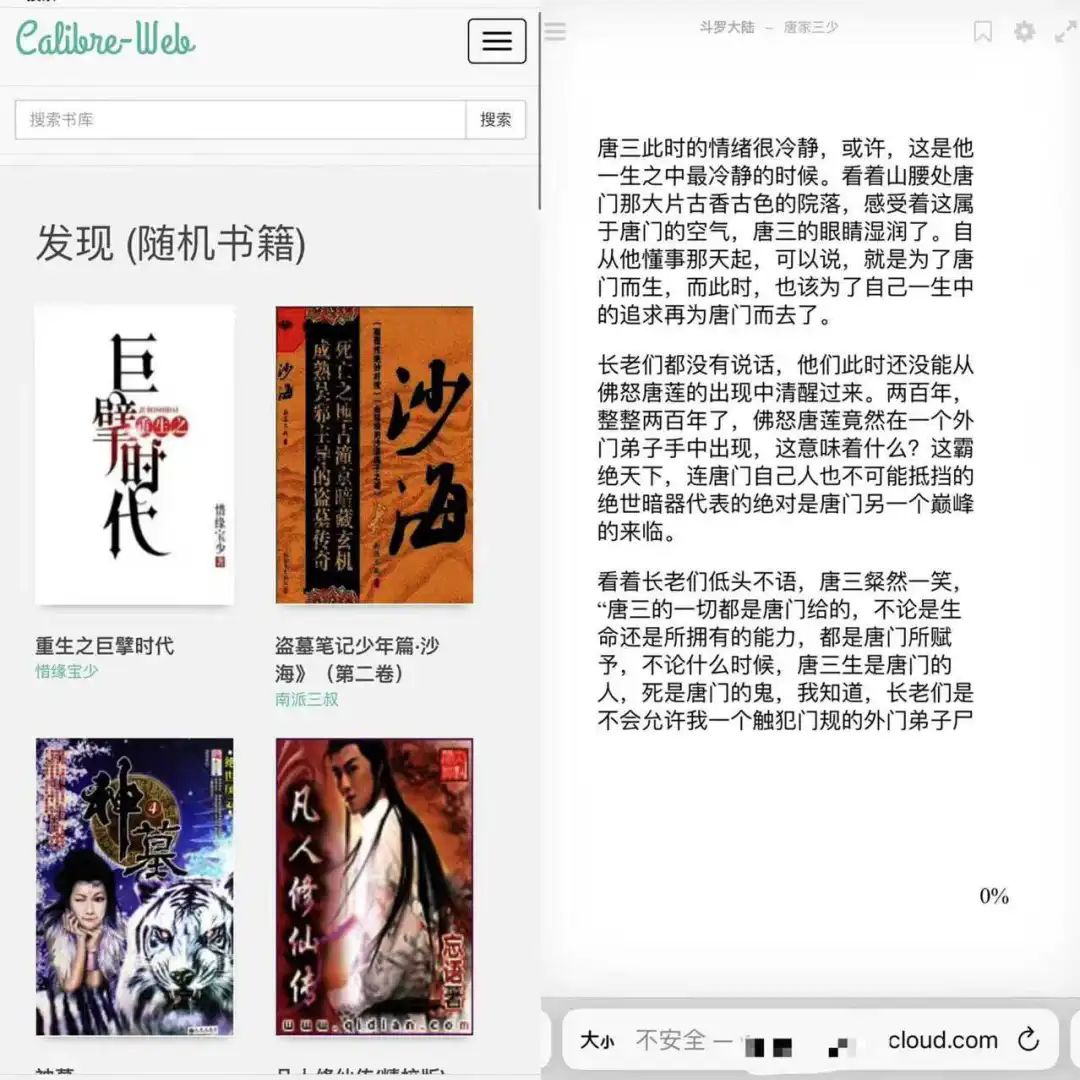
(手机浏览效果)
本文使用设备:威联通NAS
一、NAS端部署
首先在FileStation中的Container下创建【library】和【data】两个文件夹。

接着需要下载一个【metadata.db】文件,存放在【calibre】。下载地址:
https://github.com/janeczku/calibre-web
点击下图位置进行下载。


打开进入Container Station,依次点击【应用程序】→【创建】,将下方代码粘贴进去。
services:calibre-web:image: docker.20040311.xyz/linuxserver/calibre-web:latestcontainer_name: calibre-webenvironment:- PUID=0 # 原配置是1000- PGID=0 # 我这里直接root用户为例写成0- TZ=Asia/Shanghai # 时区根据需求填写- DOCKER_MODS=linuxserver/mods:universal-calibre #optional- OAUTHLIB_RELAX_TOKEN_SCOPE=1 #optionalvolumes:- /share/Container/calibre/data:/config- /share/Container/calibre/library:/booksports:- 8083:8083 # 冒号左侧可修改restart: unless-stopped

接着等待创建。

二、Calibre-Web设置
创建完成后,通过NAS的IP+端口号即可访问 Calibre-Web,默认账号:admin 密码admin123。

进行数据库配置,点击右侧文件夹图标。

连续单机两次下图位置,返回上级文件。
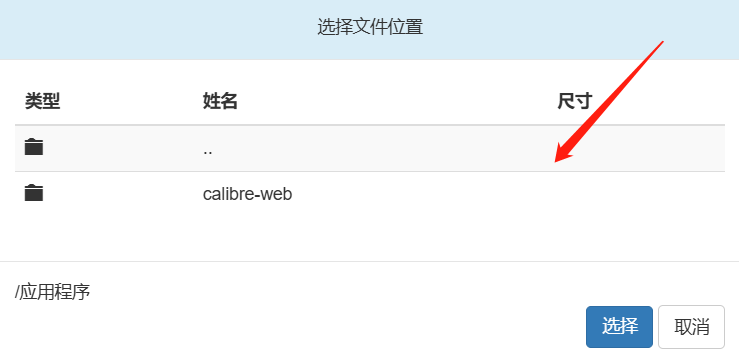
点击【books】。

接着在选择【metadata.db】,点击Select。
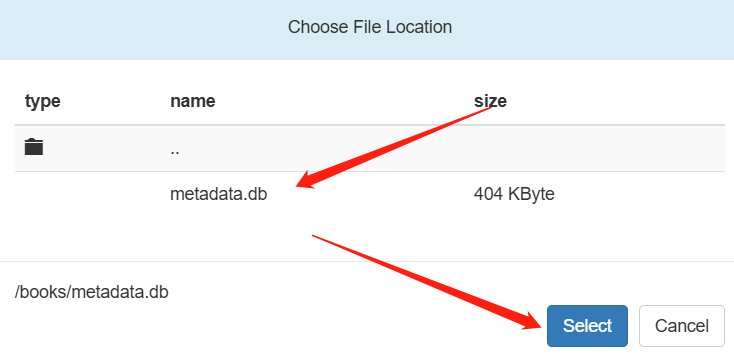
如下图就可以啦,然后点击【Save】。

语言设置,点击右上角【admin】选择【中文】。

设置完中文后,看上去就很舒服。

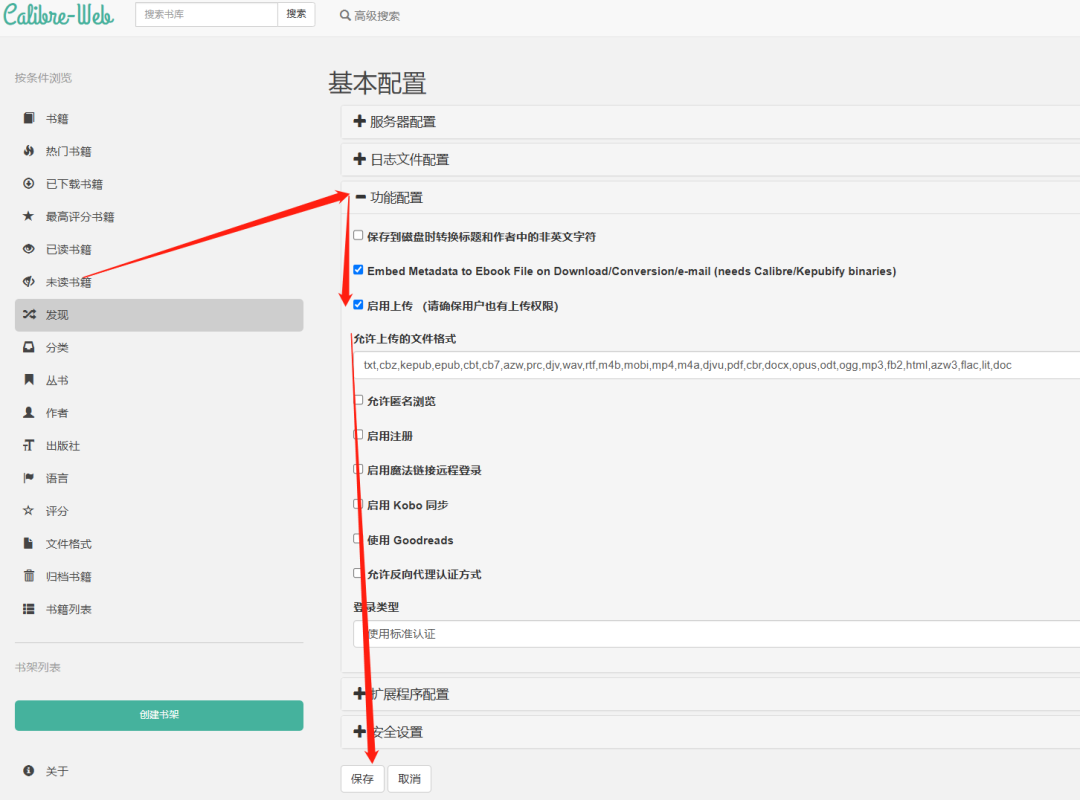
还需要打开上传的权限。点击【权限管理】,点击【编辑基本文档】。

然后点击【启用上传】,最后保存。
可以点击右上角【上传书籍】,上传收藏的书籍。

下图是部署后的效果。
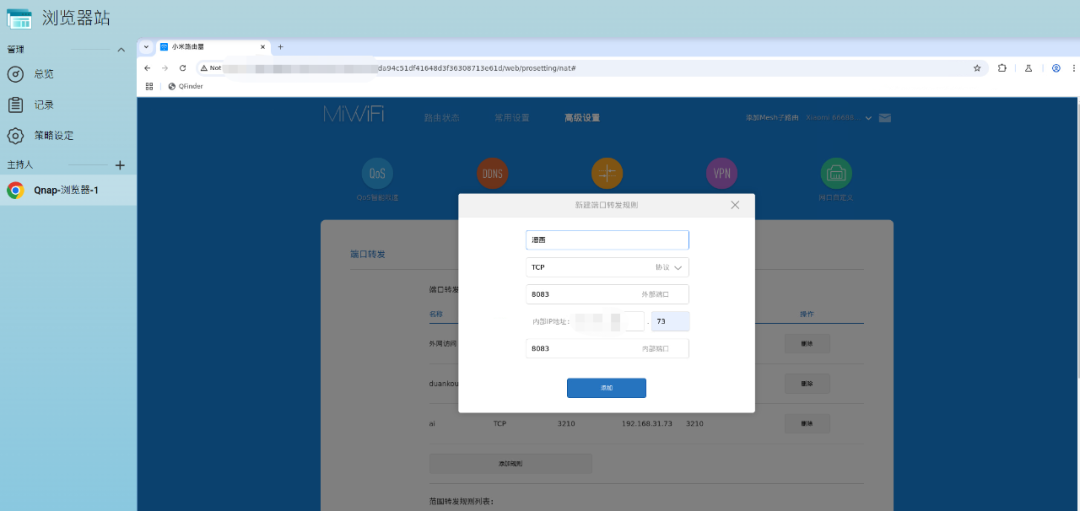
如果大家有外网访问的需要,可以进行端口转发,在外也可以浏览到自己搭建的电子书平台。
下图是在外用电脑访问 Calibre-Web 电子书的效果。
下图是用手机在外访问Calibre-Web 电子书的效果。