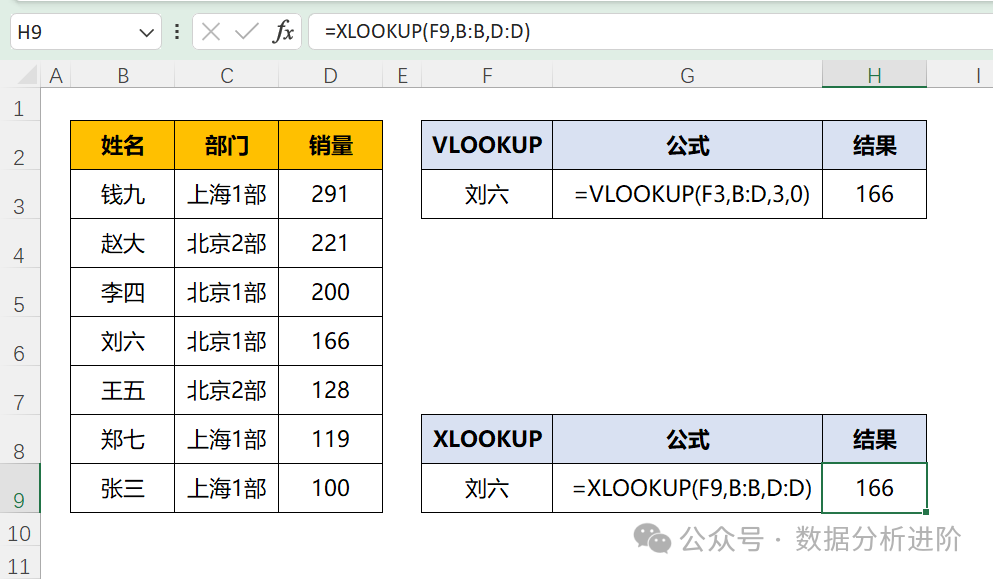
一直以来,VLOOKUP函数都是职场人员的必知必会的函数。可以说,这个函数非常强大,大大提升数据处理效率。而随着Excel的不断迭代更新,一个更为强大、更为灵活的新函数——XLOOKUP应运而生。但是这个函数,很多人却不熟悉。今天,我将从七大实战场景,来展示XLOOKUP,是如何完胜VLOOKUP的。它才是数据查找和提取中,高效新选择。首先看下XLOOUP的基本语法(如果不想看,可以直接跳转到实战场景案例):=XLOOKUP(查找值, 查找数组, 返回数组, [未找到时的返回值], [匹配模式], [搜索模式])。参数解释:第1个参数-查找值:必须参数,即你要查找的值;第2个参数-查找数组:必须参数,即你要从哪些单元格区域进行查找;第3个参数-返回数组:必须参数,即查找的结果所在的单元格区域;第4个参数-未找到时的返回值:可选参数,即查找不到时返回的值,当此项参数没有时且查找不到结果时就返回错误值“第5个参数-匹配模式:可选参数, ①参数为0时为精确匹配,找不到结果返回错误值 ②参数为1或-1时为近似匹配,前者返回较大项,后者返回较小的项; ③参数为2时,表示支持通配符查询;第6个参数-搜索模式:可选参数,参数为: ①参数为1时(默认选项),表示从第一项开始向下搜索。 ②参数为-1,从最后一项开始向上搜索。 ③参数为2,根据 lookup_array按升序排序的二进制搜索。如果未排序,将返回无效结果。 ④参数为-2,根据lookup_array按降序排序的二进制搜索。如果未排序,将返回无效结果。
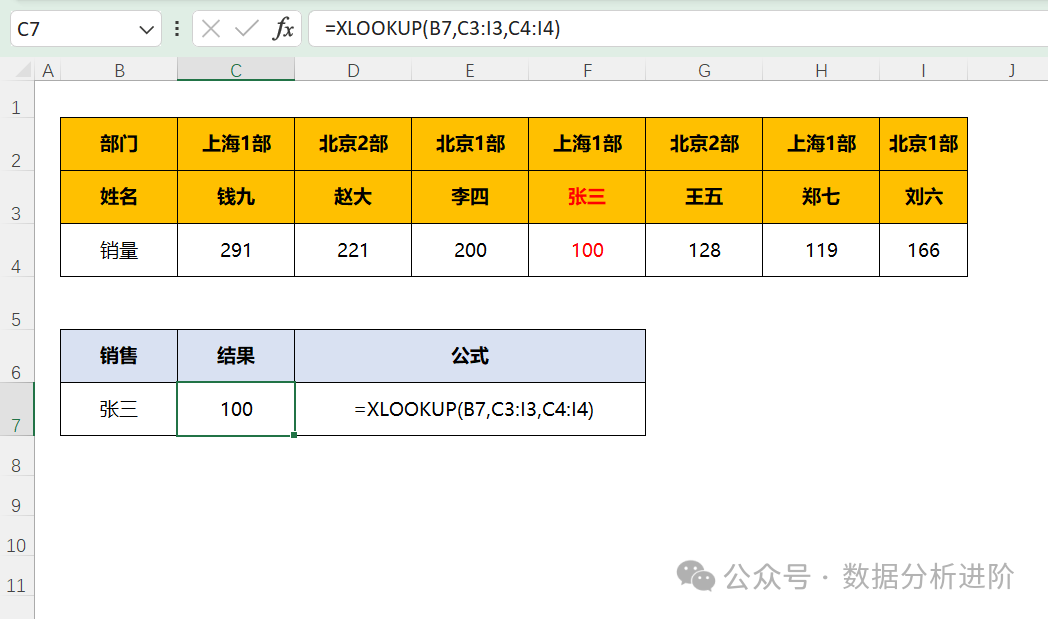
看起来参数很多,要记的东西和理解的东西很多。很多人看到语法和参数就被劝退了。而实际应用上,却非常的快捷方便、易懂好操作。接下来,我们直接看下面的实战场景:1、实战场景一:竖向查找,XLOOKUP更为简洁易操作假如有一组销售数据如下表,现在需要查找刘六的销量。从图中匹配公式看,VLOOKUP使用了4个参数,且第2个参数时必须连续的区域,查找列必须在是区域的第一列,第3个参数还得去找匹配的结果在第几列。而XLOOKUP只要3个参数,操作效率快且准确。2、实战场景二:横向查找,VLOOUP“不会”的功能,XLOOKUP会!假如有一组横向的销售数据如下表,现在要求查找张三的销量数据,使用公式如下图。操作方面其实和上面案场景一一样,只不过此时区域变成了横向的区域了。3、实战场景三:错误值处理,XLOOKUP无需使用IFERRO进行嵌套假设还是上面的场景一的数据,现在要销售经理李云龙的销售数据,显然是找不到的。如果我们想将这种匹配不到的情况不返回错误值#N/A,而返回“未能查找”,如下公式便可以完成目的。但是显然,XLOOKUP更加便捷,无需额外嵌套到其他函数中。4、实战场景四:反向查找,无需像VLOOKUP使用IF或CHOOSE辅助假设有一组销售数据如小表,现在要求查找工号BJ0003的销售姓名,实现目的的公式如下图所示。可以看到,VLOOKUP也可以结合IF或CHOOSE进行反向查找匹配,但是XLOOKUP更为简单,只要放对查找列和结果列就行!看到这里,你是不是更加喜欢XLOOKIP啦!5、实战场景五:多条件查找,XLOOKUP可直接使用&假设有下面一组拜访数据,现在要查找楚云飞2025年3月2日走访哪个城市,使用以下公式可以达成匹配结果。显然,VLOOKUP仍然需要使用IF函数进行辅助,而XLOOKUP无需使用,公式上更加易懂快捷!6、实战场景六:查找最后一行记录,XLOOKUP轻松匹配假设数据还是场景五中的数据,现在要求查找李云龙、赵刚、楚云飞最后一次出差走访的城市,使用公式 =XLOOKUP(F4,B:B,D:D,,,-1),就可以完成了。7、实战场景七:查找多列数据,XLOOKUP一次性可查找多个结果数据
假设有销售数据如下,现在要求查找李四、王五、张三所在的部门的、销量、以及表现,使用公式 =XLOOKUP(G3,B:B,C:E)便可以一次性查找出来,非常方便快捷!
从上面七个实战场景可以看到,XLOOKUP函数非常强大,无论是竖向查找、横向查找、反向查找,还是错误值处理、多条件查找以及查找最后一列、查找多列数据,都是非常高效和易操作的!所以建议大家一定要学会并且使用起来哦!