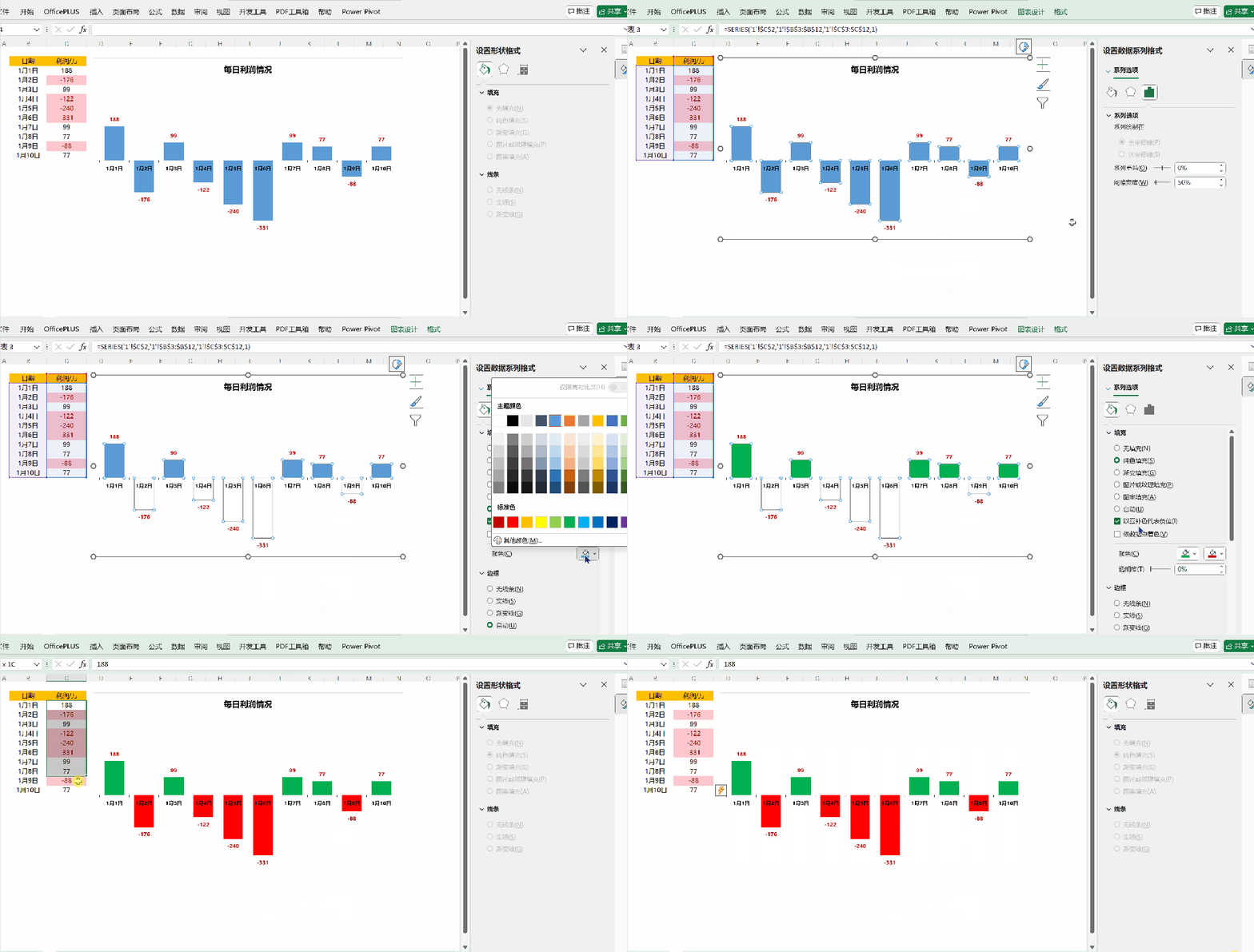
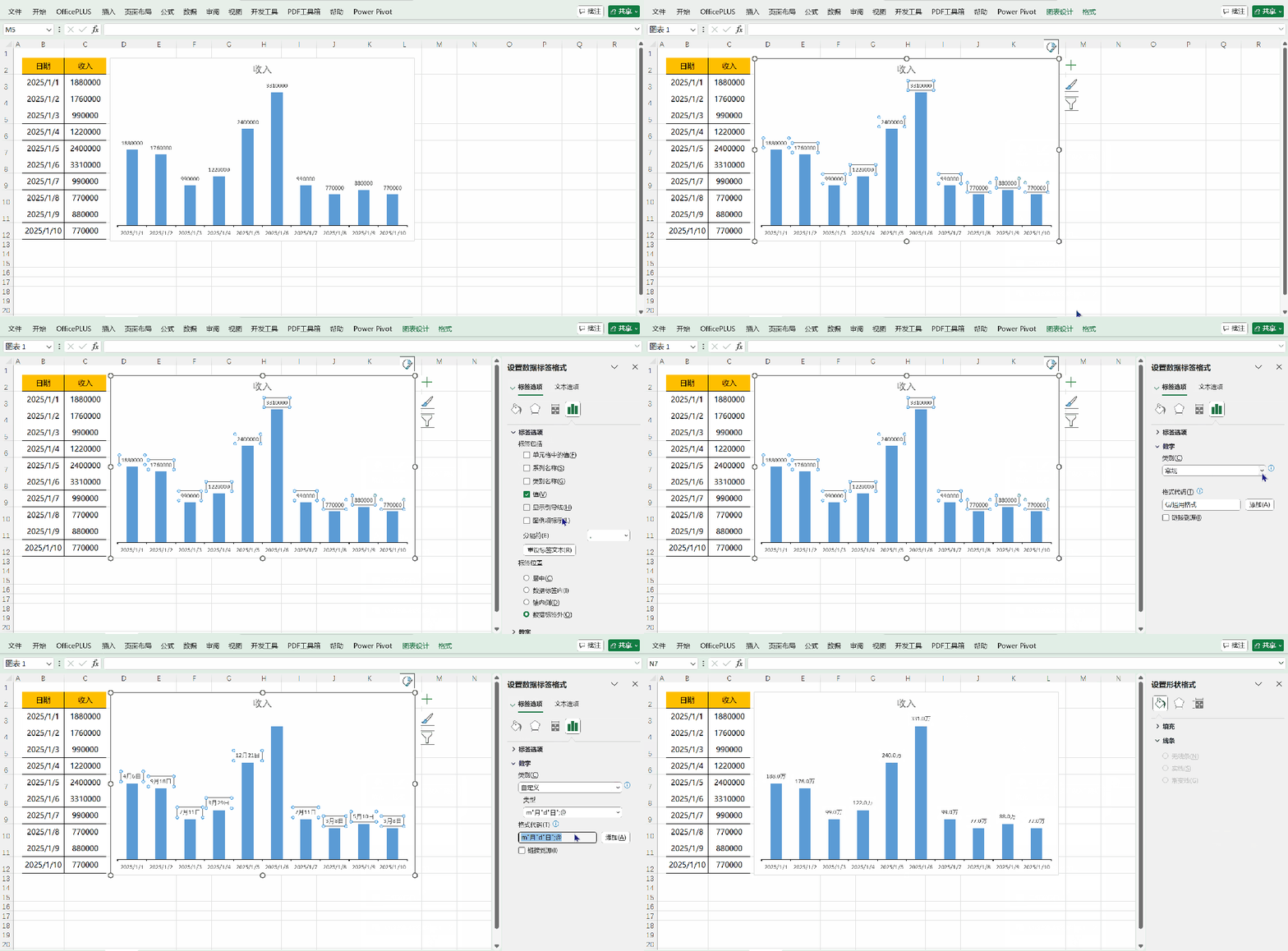
Excel图表制作:Excel这十大图表制作技巧(上),每一个都是精华! 艺帆风顺 发布于 2025-04-18 36 次阅读 职场工作中,Excel图表也扮演着至关重要的角色。一个精心设计的图表不仅能够清晰地传达数据背后的信息,更能增强说服力和显示出你的专业性。今天,我们先看下五个高效图表制作技巧,帮助你在数据可视化的道路上事半功倍。一、必知必会的图表制作快捷键Ctrl+QCtrl+Q是Excel中一个非常实用的快捷键,它可以帮助用户快速地进行数据分析和图表制作。这个快捷键一定要掌握,真的非常实用。操作方法非常简单,选择你要制作图表的区域,然后按下Ctrl+Q,即可跳出“快速分析”的窗口。接下来,选择您需要的图表类型,如簇状柱形图、折线图、堆积柱形图等就行了。除了图表制作,其实你也可以发现Ctrl+Q调出的“快速分析”窗口,还提供了其他多种数据分析工具,比如格式化、汇总、表格、和迷你图。其中表格点击后,再点击空白数据透视表,即可对所选区域透视。Ctrl+Q这个快捷键是不是非常方便呢?二、柱形图的按照正负值自动填充设定的颜色工作中,领导会要求我们对柱形图按照正负值进行颜色区分,如果你还在一个点击处理,那太慢了。而且后面要是数据变了,还得重新编辑,不仅慢,而且容易出错。而如果你知道Excel中“以互补色代表负值”这个功能,那将大大提升你的工作效率。操作很简单,右点击柱形图,点击设置数据系列格式,选择填充与线条,然后找到填充,点击“以互补色代表负值”,再分别设定正值、负值的颜色就行了。是不是非常棒?三、折线图添加垂直线有时候为了美观或者领导要求看的更加便捷,可以对折线图进行垂直线添加操作。步骤非常简单:点击图表,然后点击菜单栏上面的图表设计,再点击线条,最后点击垂直线即可!是不是更好看了点呢?四、引用单元格的值有时候我们需要增加或者更换其他的数据标签,比如上面的每日完成率数据中,我们假设完成率在80%以上的为优秀,60%以下的为不合格,其余的为合格。如果我们想在图表中显示它的优秀合格情况,就可以用到此技巧:右键点击数据标签,然后点击设置数据标签格式,点击单元格中的值,然后选择范围,最后确认就行!五、坐标轴单位设置万方法很简单:右键点击数据标签,然后点击设置数据标签格式,找到标签选项,然后下拉到最后找到数字,再在类别中选择自定义,最后再格式代码中输入:0!.0,"万",即可显示万了!今天就分享到这里了,如果大家觉得有帮助的话,就点下下面的小爱心哦。欢迎大家关注留言交流。





 艺帆风顺 发布于 2025-04-18 36 次阅读