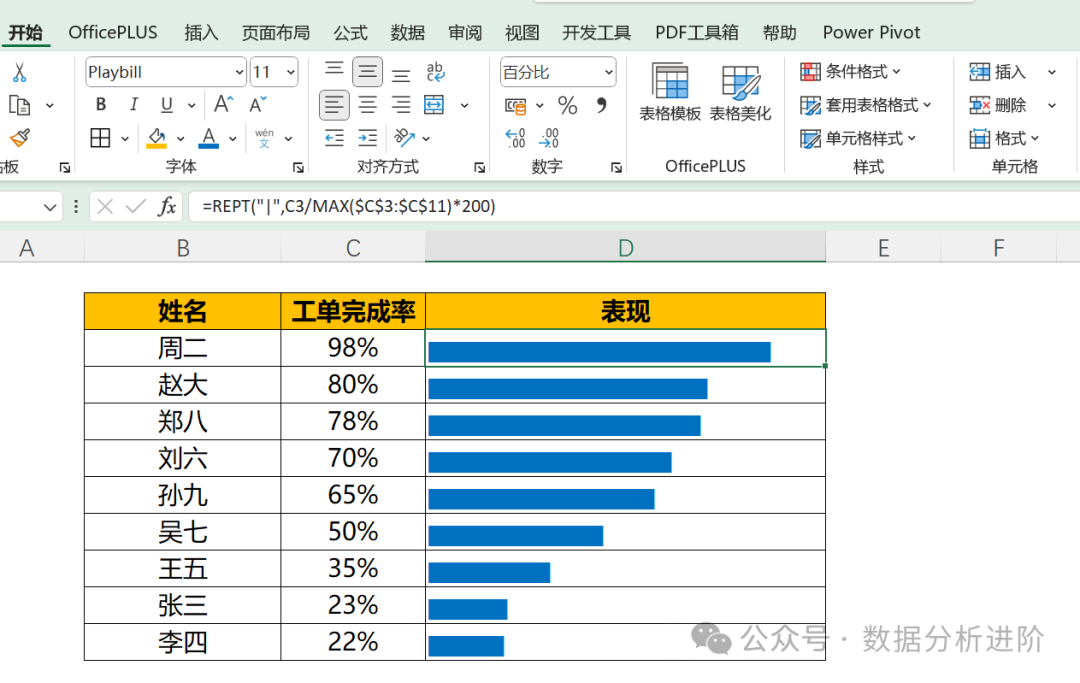
前面我们已经分享了五大图表制作技巧,今天再分享五个技巧,希望能让屏幕前面的朋友们有所帮助!如果我们想将数据展示成小方块的格式,这样操作就行了:首先在表现一栏输入:=REPT("n",C3*50/2),然后将字体更换为Wingdings就行了。是不是显得更加好看了呢?那如果又朋友说,不想显示方块,想显示柱形条,那怎么做呢?其实也很简单,操作和基本上面一样,只不过字体改为Playbill,公式改为:=REPT("|",C3/MAX($C$3:$C$11)*200)
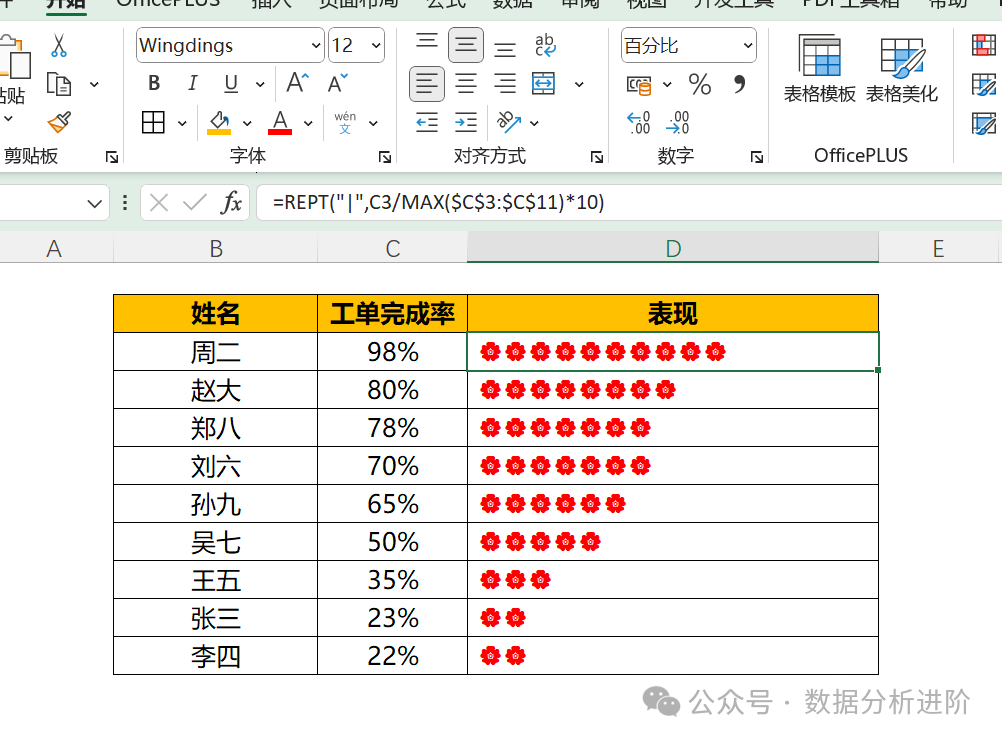
如果字体仍然设置为上面一样的Wingdings,公式改为以下,则会显示小花:=REPT("|",C3/MAX($C$3:$C$11)*10)
假设有数据如下:赵大到孙九这个九个人的1号到8号的每天跑单完成数,我们可以在旁边添加迷你图,可以看出这几个人这八天的表现趋势。如下操作:选择数据区域,菜单栏点击插入,然后选择迷你图,再选择位置范围点击确认即可!柱形图可以不单调,如果你想要糖葫芦,我就给你“变糖葫芦”。操作如下,先插入一个圆,然后设置好颜色后,点击圆形,然后按住Ctrl+C,再右击柱形图。然后选择设置数据格式,再找到填充,然后选择图片或者纹理填充,点击剪切板,最后下拉点击层叠即可完成糖葫芦柱形图了!有时候我们需要多个柱形图放在一个表上,又不想显得很乱。这时候,我们可以用到【堆积柱形图】结合辅助数据进行制作。具体的制作步骤可以参考下面这个视频:以上就是今天分享的五个Excel图表制作技巧,你觉得哪个更加受用呢? 


 艺帆风顺 发布于 2025-04-18 38 次阅读