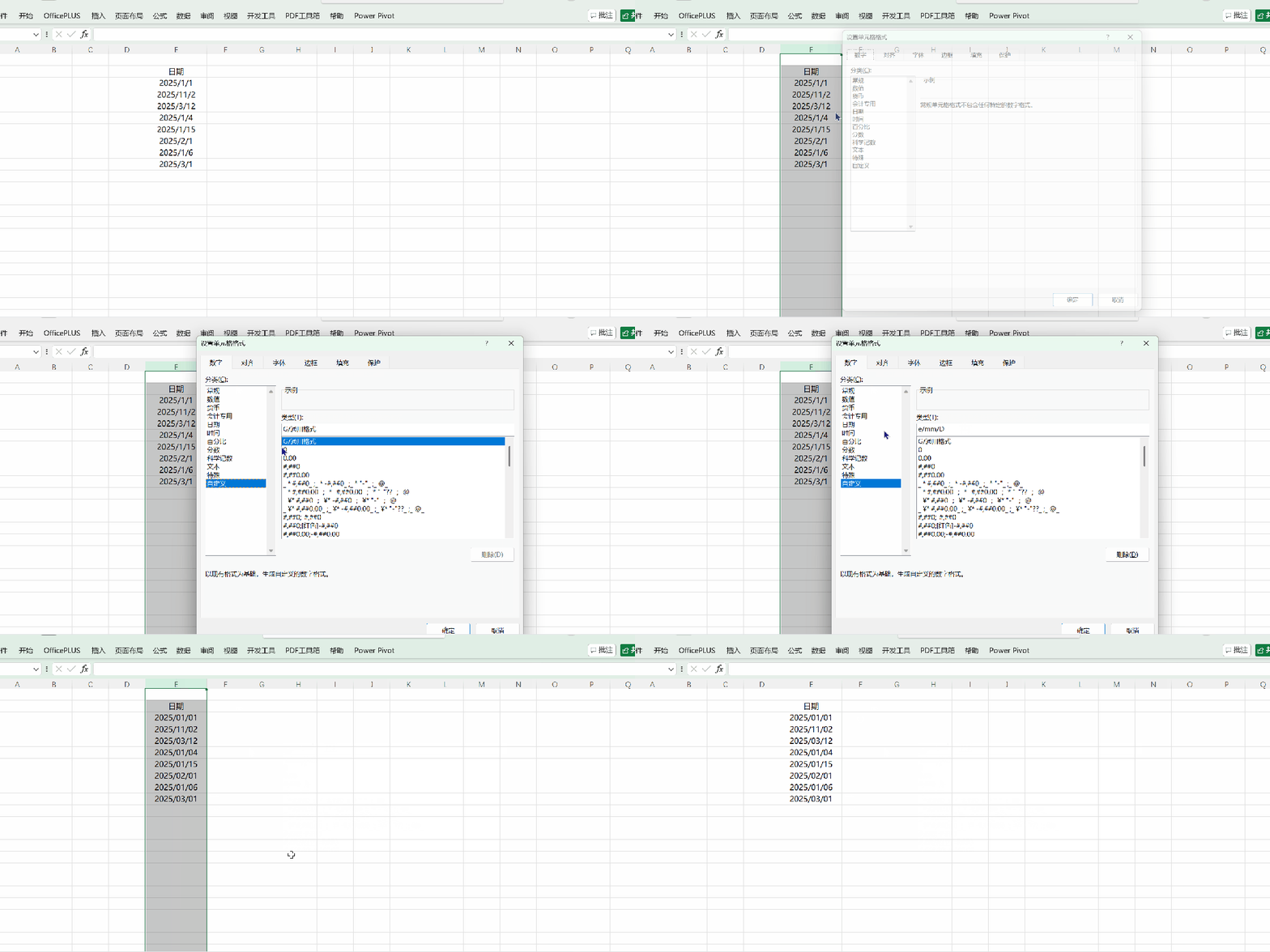
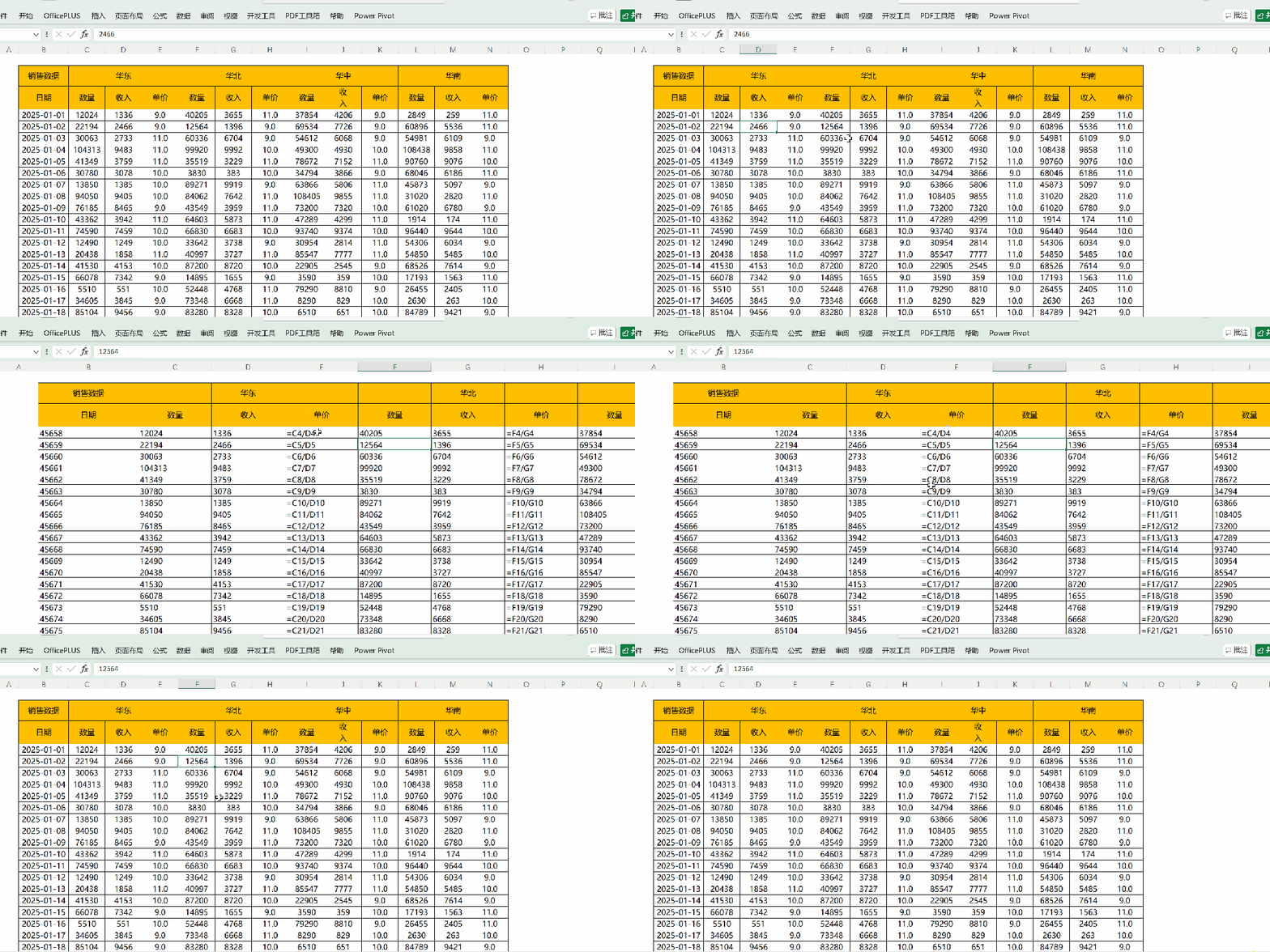
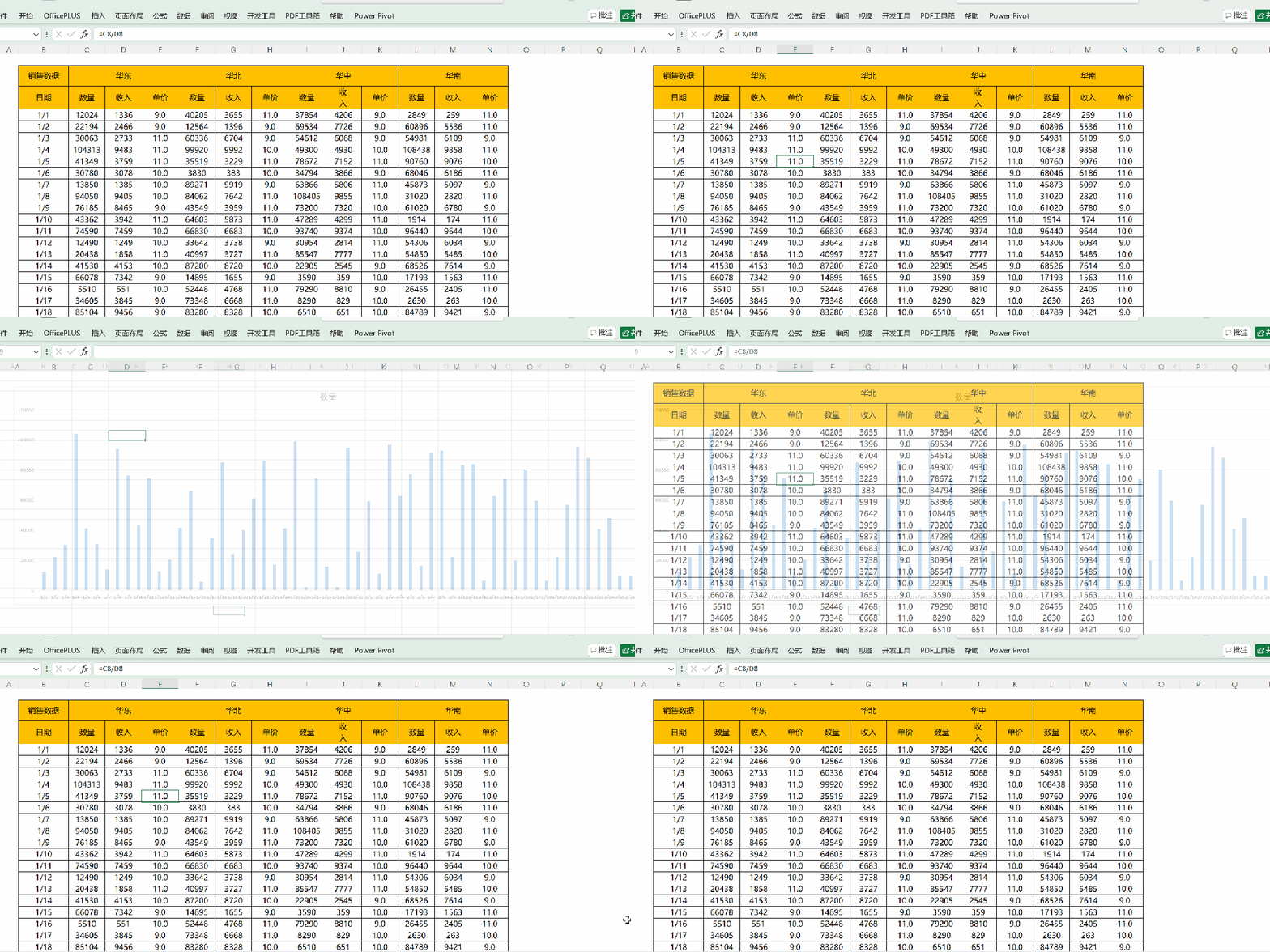
在日常生活和工作中,Excel作为一款强大的数据处理软件,几乎成为了每个人必备的技能之一。无论是数据分析师、财务人员,还是学生、教师,掌握一些高效的Excel操作技巧都能极大地提升工作效率。今天,我将为大家分享10个实用至极的Excel操作技巧,这些技巧天天在用,不仅简单易懂,而且在日常工作中能发挥巨大作用。我们在输入姓名的时候,有时候有2个字的姓名,有时候有三个。如果不处理,显得很难看。但是如果用空格处理,一方面比较难操作,另一方面也改变了单元格内容的“值”了。而这个方法可以很快输入,且不改变单元格的值:首先选择要操作的姓名单元格,然后按“Ctrl+1”调出【设置单元格格式】,然后在水平对齐里面找到“分散对齐(缩减)”,然后点确认即可!有时候我们输入的日期数据,因为时间长度不一,看起来层次不齐。而利用这个方法可以使其变得整齐美观:首先选择要操作的区域,然后按“Ctrl+1”调出【设置单元格格式】,然后选择数字找到自定义,输入e/mm/dd即可。插入行列的操作,一般是选择行列,然后点击右键,再点击插入。但是有个更快的方法,可以按“Ctrl+Shfit++”。excel中,如何快速显示当前日期对应的星期数呢?很简单,利用TEXT函数即可:如图中,在日期右边输入=TEXT(E3,"AAAA")(或者=TEXT(E3,"aaaa")也可以),即可得到对应的星期!有时候,很多地方用到的公式都是一样的,但是错行,不能一拉到底。而下面这个方法,还是可以让你快速复制函数公式:先复制公式区域(可以先用Ctrl+Shift+↓选择区域,然后Ctrl+C复制区域),然后按住Ctrl键不放,单击要使用相同公式的其他列的首个单元格,按enter键即可完成!有时候,字段内容多,列太宽了有影响美观,这时候,点击要换行的位置,然后利用ALT+回车键即可完成强制换行了。有时候我们不想要边框线,如果去找菜单中开始,再找边框,再点击无框线,显得很麻烦,而这个办法就非常快速:选择区域,同时按下【Ctrl + Shift + -】即可!同时按下【Ctrl+~】即可显示所有公式,再次按下【Ctrl+~】则会取消显示所有公式。不要一个个工作表看啦!按Ctrl+PgDn/PgUp,可以快速切换工作表,效率翻番!在打开excel的条件下,同时按下Ctrl + N即可1秒钟新建excel文件。





 艺帆风顺 发布于 2025-04-18 28 次阅读