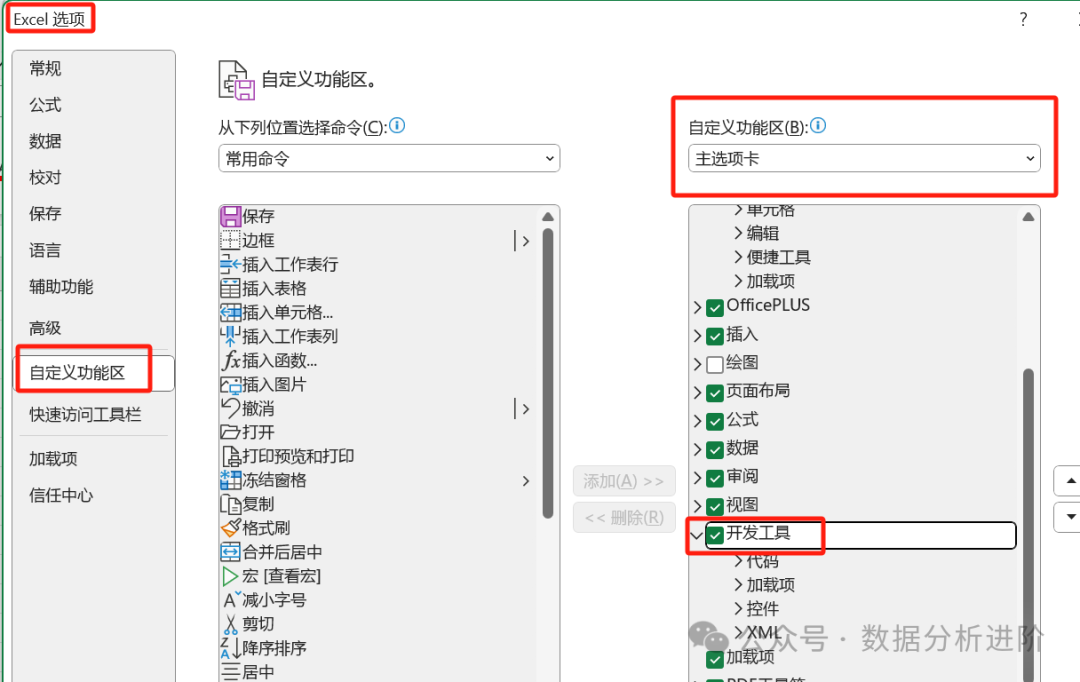
干货分享:Excel动态报表制作秘籍,控件运用妙不可言 艺帆风顺 发布于 2025-04-18 32 次阅读 在数据驱动的时代,Excel作为数据处理与分析的利器,其强大的功能不仅限于基础的表格制作与数据计算。动态报表,作为Excel应用的高级技巧之一,能够让数据“活”起来,根据用户的选择或输入实时更新展示内容,极大地提升了数据报告的灵活性和交互性。本文将深入分享Excel动态报表的制作秘籍,尤其是控件(如复选框、下拉列表、滚动条等)的巧妙运用,让你的报表妙不可言。但在做之前,我们先了解下EXCEL动态图表的概念。动态报表的核心在于“动态”二字,它允许用户通过界面上的控件操作,如选择输入或调整参数,从而即时改变报表的显示内容或格式。这种交互性使得报表不仅限于静态展示,而是成为了一个可以根据用户需求灵活调整的信息平台。因此我们做设计规划的时候,就要考虑到哪些银色影响图表的变化(时间?指标口径含不含某个因素?等等),接下来我们就可以根据这些变化因素配合Excel一些开发工具进行制作(如接下来要介绍的【数据调节钮控件】)首先我们得打开控件的功能:点击文件→点击选项→点击自定义功能区→在右边的主选项卡拉到底找到开发工具→点击全选→点击确认。(如上图)接下来我们可以做动态图啦。现在,假设我们有如下数据:假设,我们需要做一个随日期变化的区域、省份数据情况,可以如下设置:我们在最上面输入 年月日,分别注上数据 ,然后可以在日旁边加上插件:找到【开发工具】选项卡→找到插入并点击→选择点击数据调节钮(窗体控件)。接下来在另外一个sheet表(可以叫中转表)我们先做区域的数据表,可以利用SUMIFS函数进行处理得到华东等区域的销量数据,同时算出其占比数据。同样,我们做出省份的数据销量、占比,并用RANK函数加上排名情况。图表建立和加工具体看下面的视频操作。以上只是动态图表设计应用的一种,根据实际的业务场景和工作要求,可设计很多种动态图表,但是思路大致都是一样的。



 艺帆风顺 发布于 2025-04-18 32 次阅读